> For the complete documentation index, see [llms.txt](https://help.1msg.io/docs/llms.txt). Markdown versions of documentation pages are available by appending `.md` to page URLs; this page is available as [Markdown](https://help.1msg.io/docs/es/api-documentation/api-crear-y-enviar-plantilla/plantilla-catalogo.md). Agents can also search and read this documentation through its [MCP server](https://help.1msg.io/docs/~gitbook/mcp).
# Plantilla Catálogo
La plantilla Catálogo es una **plantilla de marketing** que permite mostrar todo su catálogo de productos. Su catálogo estará disponible para que los clientes lo vean directamente en WhatsApp.
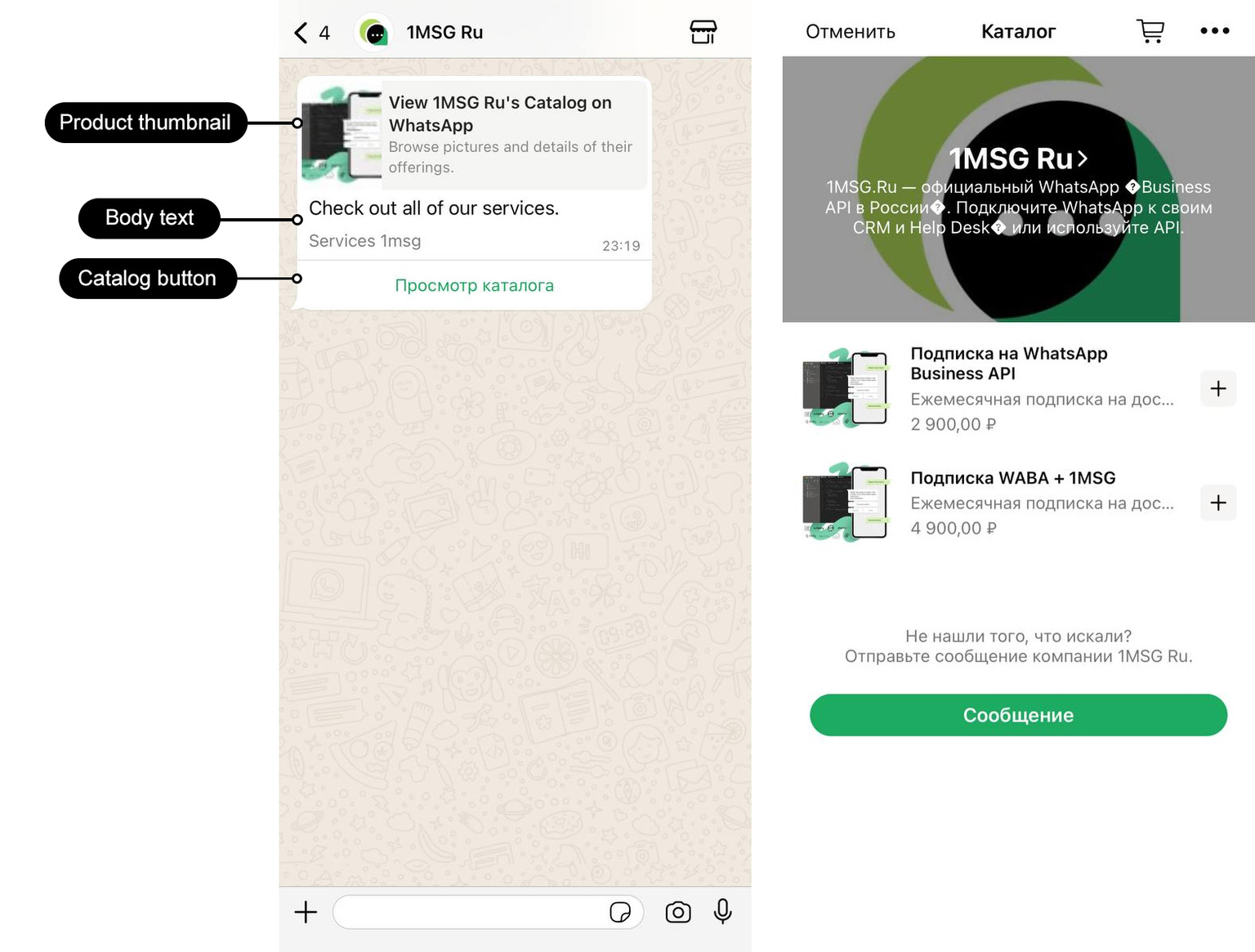
Las plantillas Catálogo muestran una miniatura del producto en el encabezado, el texto principal personalizado y un encabezado y subencabezado de texto fijos.
***
### **Requisitos**
* Debe tener el inventario cargado en **Meta** en un catálogo de comercio electrónico conectado a su **Cuenta de WhatsApp Business**.
* Puede crear varios catálogos, pero es importante que **solo uno esté activo**, que es el que se muestra en WhatsApp.
Puede comprobar si su catálogo está activo en el panel de 360 Dialog o llamando al método `/commerce`.
***
### Crear la plantilla
La creación se describe en la API en el método[ `/addTemplate`.](https://docs.1msg.io/#tag/Templates/operation/addTemplate)
También puede crear una plantilla desde "Dev Toolkit" → "Test requests". El ejemplo siguiente se creó con esa sección. No olvide indicar ejemplos de variables si las usa en el cuerpo o en la URL de los botones; si no, Meta puede rechazar la plantilla.
**Reglas de la plantilla Catálogo:**
* La plantilla **no utiliza** el objeto HEADER.
* En el botón de catálogo debe indicar `type`: **`"CATALOG"`**.
* El texto del botón **no se puede cambiar**; debe ser **`"View catalog"`**. En WhatsApp el usuario verá la traducción según su país.
***
#### Ejemplo: crear plantilla Catálogo
```json
POST https://api.1msg.io/{{channel}}/addTemplate
Content-Type: application/json
{
"token": "{{token}}",
"name": "catalog_create_test",
"allow_category_change": true,
"category": "MARKETING",
"language": "en",
"components": [
{
"text": "Check out all of {{1}}. Go!",
"type": "BODY",
"example": {
"body_text": [["our services"]]
}
},
{
"type": "BUTTONS",
"buttons": [
{
"type": "CATALOG",
"text": "View catalog"
}
]
},
{
"type": "FOOTER",
"text": "Catalog 1MSG"
}
]
}
```
*`"our services"` es el ejemplo de la variable `{{1}}` del BODY.*
***
### Enviar la plantilla Catálogo
Antes de enviar, compruebe que el catálogo esté habilitado. Puede hacerlo en su cuenta de 360 Dialog o llamando al método `/commerce`.
**Comportamiento de la plantilla Catálogo al enviar:**
* En el objeto del botón debe poner **`sub_type`**: **`CATALOG`**.
* El nombre del botón **no se puede configurar** al enviar.
* En **`thumbnail_product_retailer_id`** puede escribir el **artículo (ID de producto)** definido en Meta. Si lo indica, se usará la miniatura de ese producto como imagen del encabezado del mensaje. Si no, se usará la imagen del **primer producto de su catálogo**.
***
#### Ejemplo: objeto del botón cuando no se indica `thumbnail_product_retailer_id`
```json
{
"type": "button",
"sub_type": "CATALOG",
"index": 0,
"parameters": [
{
"type": "action",
"action": {
"thumbnail_product_retailer_id": ""
}
}
]
}
```
Con `thumbnail_product_retailer_id` vacío, la miniatura se toma del primer producto del catálogo.
***
#### Ejemplo: enviar la plantilla Catálogo
```json
POST https://api.1msg.io/{{channel}}/sendTemplate
Content-Type: application/json
{
"namespace": "{{namespace}}",
"template": "catalog_services",
"language": {
"policy": "deterministic",
"code": "en"
},
"params": [
{
"type": "button",
"sub_type": "CATALOG",
"index": 0,
"parameters": [
{
"type": "action",
"action": {
"thumbnail_product_retailer_id": "0002"
}
}
]
}
],
"phone": "+550000000000"
}
```
* **`thumbnail_product_retailer_id": "0002"`** — se envía la miniatura de ese producto.
* **`thumbnail_product_retailer_id": ""`** — se usa la imagen del **primer producto de su catálogo**.
**Nota:** En este ejemplo el BODY de la plantilla no tiene variables, por eso el objeto `body` se **omite** en `params`.
***
*Fuente:* [*1msg.io – Cat*](https://help.1msg.io/docs/template/api-create-and-send-template/catalog-template)