> For the complete documentation index, see [llms.txt](https://help.1msg.io/docs/llms.txt). Markdown versions of documentation pages are available by appending `.md` to page URLs; this page is available as [Markdown](https://help.1msg.io/docs/russkii/nastroika/shablony-waba/sozdanie-shablona.md).
# Создание шаблона
Шаблон — заранее одобренный Facebook формат сообщения, при помощи которого можно инициировать общение с клиентами. Сообщение можно отправить в чат либо использовать в рассылках или чат-боте.
## Создать шаблон
Чтобы создать шаблон, перейдите в раздел Каналы -> Выберите нужный канал -> Далее вкладка «Шаблоны» и нажмите «Создать шаблон».
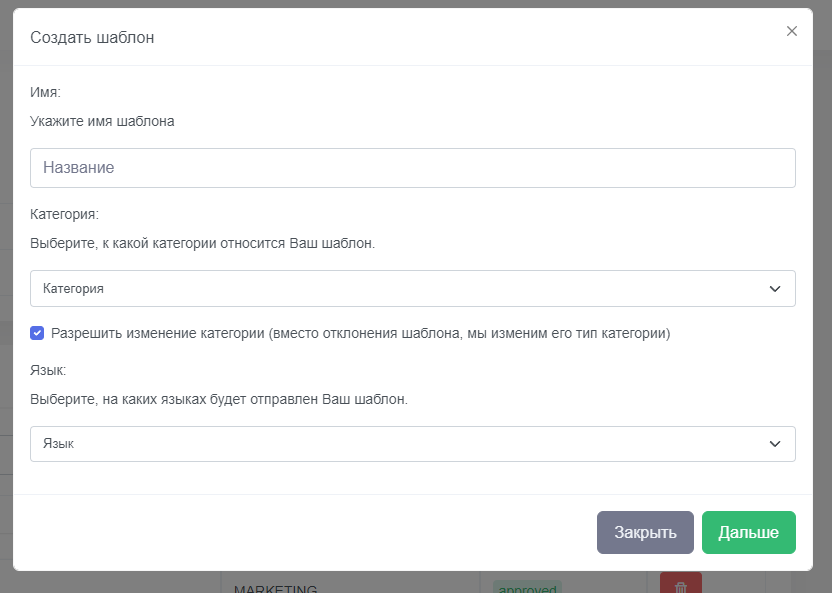
В открывшемся окне вам нужно указать название и тип шаблона, а далее описать структуру полей, которая отправится на согласование в Meta.
Первое окно создания шаблона
**Что мы видим в первом окне:**
1. Имя шаблона. Имя может содержать только строчные латинские буквы, цифры и символ подчеркивания.
2. Категория**.** Здесь нужно выбрать, к какому типу относится ваше сообщение: маркетинг, услуга либо аутентификация.
3. Флажок "Разрешить изменение категории". Вместо отклонения шаблона мы изменим его тип категории автоматически.
4. Язык. Выбранный язык должен совпадать с текстом внутри создаваемого шаблона, иначе шаблон Meta может отклонить.
Нажмите "Далее" и вас перекинет на второй этап заполнения структуры. В зависимости от выбранной категории структура будет отличаться.
## Шаблоны Маркетинг или Услуги
Структура шаблона
#### HEADER
Необязательный для заполнения заголовок, который появляется вверху сообщения шаблона. Заголовки поддерживают текст, мультимедиа (изображения, видео, документы). Текстовый вариант поддерживает одну переменную и вмещает текст до 60 символов.
#### BODY
Здесь вы уже заполняете основной текст шаблона, в который также можно добавить переменные. Переменные обозначаются в двойных фигурных скобках и цифрой, например, {{1}}. Вы можете прописать их руками либо нажать на "Добавить переменную". В них уже в момент отправки шаблона вы можете прописать любой текст - имя, номер заказа, адрес, статус доставки и т.п.
Пример:
> *Здравствуйте, {{1}}. Это ваш менеджер {{2}}. Вы у нас записаны...*
При отправке в этом примере вам нужно будет заполнить только имена. Весь остальной текст уже сохранен в шаблоне.
> *Здравствуйте, **Иван**. Это ваш менеджер **Людмила**. Вы у нас записаны...*
Переменные добавляются в строгой числовой последовательности и только в том виде, как показано выше. Также тело шаблона не может состоять только из одних переменных.
Примеры ошибочного заполнения переменных:
> *Здравствуйте, {{2}}. Это ваш менеджер {{1}}. Вы у нас записаны...*
>
> *Здравствуйте, {{1}}. Это ваш менеджер {{3}}. Вы у нас записаны...*
>
> *Здравствуйте, {{text1}}. Это ваш менеджер {{text2}}. Вы у нас записаны...*
>
> *{{1}}*
Но можно обойти запрет на использование только одних переменных без фиксированного текста, если поставить в начале и в конце Эмоджи либо какие символы (стрелочки и т.п)
Например:
> 💬 *{{1}}* 💬
>
> 💬 И здесь прописывается любой текст 💬
Максимальное количество символов - 1024.
{% hint style="info" %}
Еще хотим обратить внимание, что последовательность нумерации переменных в каждом элементе своя. Например, если в заголовке HEADER вы указали одну переменную, то в BODY переменная все также будет начинаться с 1-ки.
{% endhint %}
{% hint style="warning" %}
С недавнего времени есть возможность указать переменные в начале и в конце текста.
{% endhint %}
#### FOOTER
Футер или нижний колонтитул — необязательный для заполнения текст, который появляются ниже основного сообщения. Не поддерживает переменные, вмещает до 60 символов
#### BUTTONS
#### Какие бывают кнопки:
* **Кнопка быстрого ответа.**
Текстовая кнопка, при клике на которую сразу отправляется в чат с вами ответ с текстом, повторяющим текст кнопки. Текст кнопки можно писать любой и до 25 символов.
* **Кнопка с ссылкой.**
Кнопка при клике ведет на url, который вы укажите. Ссылка может быть полностью статичной либо содержать переменную. Если вы указываете переменную, то она обязательно должна быть в конце url-ссылки. URL-ссылка не поддерживает кириллицу, но текст самой кнопки - поддерживает.
* **Кнопка с номером телефона.**
При нажатии производится вызов на указанный номер телефона. В одном шаблоне можно использовать только одну кнопку с телефонным номером.
* **Кнопка каталог** (доступен только в категории Маркетинг).
Кнопка, при клике на которую открывается ваш каталог. Ваш клиент сможет сделать заказ, список отправленных товаров или услуг появится у вас в чате.
#### Ограничения кнопок:
1. В одном шаблоне может быть максимум до 2 кнопок, а в кнопке не больше 25 символов. URL-ссылка (не сам текст для кнопки-ссылки) - до 2000 символов
2. В шаблон можно добавить 2 кнопки-ссылки , 2 кнопки быстрого ответа или 1 кнопку-номер.
3. Кнопка с ссылками и номером телефона при клике не отправляет ответ в чат, как это делает кнопка быстрого ответа.
4. В шаблоне типа "Карусель" можно совмещать кнопки разных типов.
5. В шаблоне "Каталог" можно использовать только одну кнопку - кнопку каталога. Текст кнопки не изменяем.
## Шаблон Аутентификации
В отличие от двух других категорий этот тип шаблона имеет ограничения в заполнении.
HEADER - не имеет заголовка.
BODY - текст не изменяется.
{% hint style="info" %}
Обратите внимание: текст, который получает пользователь whatsapp, зависит от выбранного языка в шаблоне. Чтобы текст отображался на русском, в языке шаблона выберите RU.
{% endhint %}
FOOTER - можно добавить текст об истечении срока действия кода.
BUTTONS - шаблоны аутентификации включают либо кнопку копирования кода, либо кнопку автозаполнения в одно касание.
## Завершение создания шаблона
Когда вы заполнили структуру шаблона, далее нужно добавить примеры, если вы включали переменные в текст или ссылки. Нажмите на "Добавить примеры" и заполните необходимые поля.
Ссылки на медиа, ссылки на URL кнопке указываются полные. Если URL кнопка содержит переменную, то пример полной ссылки должен также содержать и пример переменной
Если вы не использовали переменные либо уже заполнили их, нажмите на "Далее". С этого момента начинается процесс проверки Meta вашего шаблона, она может проходить от нескольких минут до нескольких часов. Но обычно это занимает около 5 минут.
#### Статусы шаблонов:
* submitted — шаблон ещё проверяют, пользоваться пока невозможно.
* approved — пользоваться можно, шаблон прошёл проверку .
* rejected— шаблон не прошёл проверку, отправлять шаблон клиентам нельзя.
#### Если шаблон не прошёл проверку, проверьте следующее:
* Шаблон не содержит ярко выраженного рекламного характера, оскорбительного или угрожающего контента.
* Нет сбора у пользователей конфиденциальных данных;
* Выбранный язык шаблона совпадает с языком текста шаблона;
* Выбранная категория соответствует теме шаблона.
* В тексте нет нескольких пробелов подряд;
* В Шаблоне нет сокращённых ссылок;
* Переменные были проставлены в числовой последовательности и содержали только цифры;
* Тело сообщение содержит в себе обычный текст, а не только переменные;
* Нигде нет превышения лимитов по символам.
## Как удалить шаблон
Чтобы удалить шаблон, нажмите на красную кнопку нужного шаблона.
## Как отправить шаблон
Как отправить шаблон можно прочитать по [ссылке ](https://help.1msg.io/docs/v/ru/shablony/otpravka-shablona/otpravka-shablona-cherez-lichnyi-kabinet-1msg)